科技賦能智能建造 好運達智創科技攜智能工廠解決方案閃耀第三屆西洽會
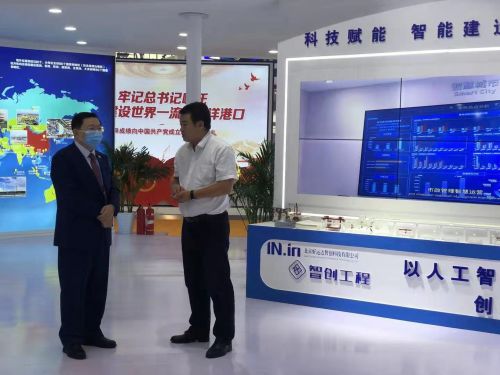
在第三屆中國西部國際投資貿易洽談會(西洽會)的盛大舞臺上,好運達智創科技有限公司以其前沿的智能工廠整體解決方案,成為計算機信息技術咨詢服務與實體建造業深度融合的耀眼焦點。本屆西洽會以開放與合作為主題,為科技企業提供了絕佳的展示與交流平臺,而好運達智創科技則精準地把握了這一契機,向業界生動詮釋了“科技賦能、智能建造”的深刻內涵。
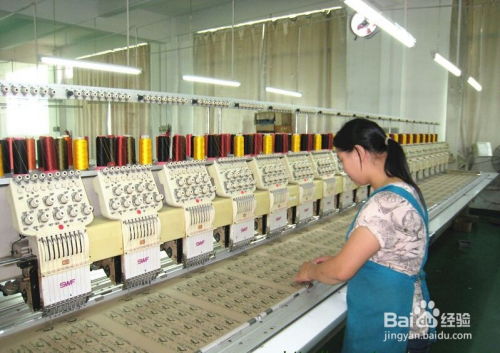
好運達智創科技此次展示的核心,是其為建筑工業化量身定制的“智能工廠”體系。該體系并非單一技術的堆砌,而是一個集成了大數據、物聯網、人工智能及自動化控制等多項計算機信息技術的綜合性服務平臺。它從設計端開始介入,通過BIM(建筑信息模型)技術進行全流程數字化模擬與優化,確保生產前的精準規劃。在構件生產環節,依托智能機器人與自動化生產線,實現了預制構件的高精度、高效率、高質量制造。貫穿全過程的物聯網傳感網絡與中央控制系統,實時采集生產數據,通過AI算法進行分析、預測與調度,實現了生產過程的透明化、可追溯與自適應優化,極大提升了資源利用率和整體運營效能。
這一系列展示,實質上提供了頂層的計算機信息技術咨詢服務范本。它向傳統建造企業展示了如何利用信息技術進行頂層設計,打通從設計、生產、物流到施工管理的全產業鏈數據流,將孤立的自動化設備升級為有機協同的智能系統。對于尋求轉型升級的建筑企業而言,這不僅意味著生產工具的革新,更是管理模式、商業模式乃至產業生態的重塑。好運達智創科技的解決方案,有效回應了建筑業面臨的勞動力成本上升、環保要求提高、質量管控難度大等核心挑戰,為行業向工業化、數字化、智能化轉型提供了清晰可行的路徑。
在西洽會這個連接中國西部與全球市場的橋梁上,好運達智創科技的亮相具有顯著的示范和帶動效應。它表明,以計算機信息技術為核心的深度咨詢服務,正成為推動包括建造業在內的傳統產業高質量發展的關鍵引擎。智能建造不僅僅是“機器換人”,更是通過數據驅動,實現全價值鏈的智慧決策與協同創新。隨著5G、邊緣計算等技術的進一步融合,智能工廠的形態與能力將持續進化,好運達智創科技等先鋒企業的探索,無疑將為整個建筑產業的智能化升級注入強大動力,助力‘中國建造’邁向‘中國智造’的新輝煌。
如若轉載,請注明出處:http://www.cedums.com/product/62.html
更新時間:2026-03-07 10:40:38